
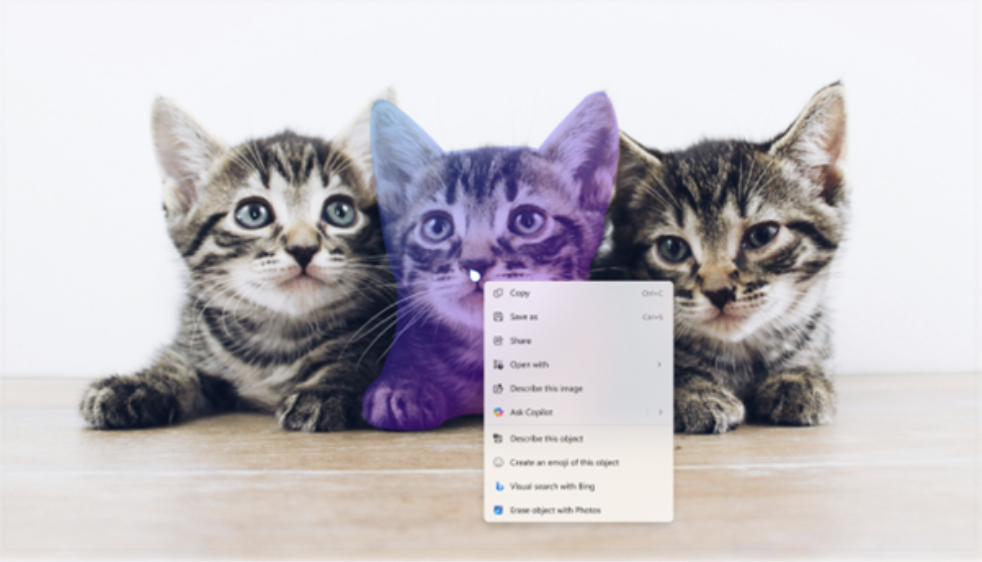
想将 Windows 11 的右键菜单恢复到 Windows 10 的样式。Win11 默认的右键菜单确实更简洁,但很多常用功能被隐藏,需要点击“显示更多选项”才能看到,操作上会多一步。
下面我为你整理了多种解决方法,并从安全性和便捷性角度考虑,提供了清晰的步骤和注意事项。你可以根据自身情况选择。
先来看看几种主要方法的对比:
| 方法名称 | 适用人群 | 主要特点 |
|---|---|---|
| 注册表脚本 (.reg) 文件 | 推荐大多数用户,操作简单、相对安全 | 一键导入,无需复杂操作,可轻松还原 |
| 手动修改注册表 | 对注册表操作有一定了解的用户 | 步骤较多,需手动定位和创建项 |
| 命令提示符 | 喜欢使用命令行的用户 | 快速执行命令,但需管理员权限 |
| 第三方工具 | 不希望手动修改注册表,追求图形化界面的用户 | 可视化操作,通常一键切换,部分工具提供更多自定义选项 |
🧑🔧 温馨提示:修改注册表前,建议备份注册表或创建系统还原点,以防万一。任何对注册表的修改都存在潜在风险,请谨慎操作。
🖱️ 恢复 Windows 10 经典右键菜单方法
方法一:使用注册表脚本文件(推荐)
这是最方便快捷的方法,只需下载或创建一个 .reg 文件并运行即可。
创建注册表脚本文件:
打开记事本,将以下代码复制粘贴进去:
Windows Registry Editor Version 5.00

[HKEY_CURRENT_USER\Software\Classes\CLSID\{86ca1aa0-34aa-4e8b-a509-50c905bae2a2}\InprocServer32]
@=""
将文件另存为,并在保存时选择"所有文件",文件名可以设为
Win10StyleContextMenu.reg,确保后缀是.reg。
运行脚本文件:
双击保存好的
Win10StyleContextMenu.reg文件。当系统提示你是否要将信息添加到注册表时,选择“是”或“继续”。
重启文件资源管理器:
完成后,你的右键菜单应该就变回 Win10 的样式了。
⏪ 还原到 Win11 默认菜单:如果将来想恢复 Win11 默认的右键菜单,可以创建另一个 .reg 文件,内容如下并运行:
Windows Registry Editor Version 5.00

[-HKEY_CURRENT_USER\Software\Classes\CLSID\{86ca1aa0-34aa-4e8b-a509-50c905bae2a2}]
方法二:手动修改注册表
如果你更喜欢手动操作或想更深入了解过程,可以尝试此方法。
打开注册表编辑器:
按
Win+R键,输入regedit,然后按回车。
导航到注册表路径:
创建新的注册表项:
创建子项并设置默认值:
重启文件资源管理器(同方法一的步骤3)。
方法三:使用命令提示符
对于习惯使用命令行的用户,这种方法很高效。
reg add "HKCU\Software\Classes\CLSID\{86ca1aa0-34aa-4e8b-a509-50c905bae2a2}\InprocServer32" /f /ve这个命令会在注册表中添加必要的项并设置空值。
taskkill /f /im explorer.exe && start explorer.exe
⏪ 还原到 Win11 默认菜单:如果想还原,只需在管理员命令提示符中运行以下命令并重启资源管理器:
reg delete "HKCU\Software\Classes\CLSID\{86ca1aa0-34aa-4e8b-a509-50c905bae2a2}" /f方法四:使用第三方工具
如果你不希望手动修改注册表,一些可信的第三方小工具可以提供图形化界面来一键切换。
Windows 11 Classic Context Menu:
Winaero Tweaker:
StartAllBack:
🔔 注意:从网上下载任何软件时,请务必从官方网站或可信的来源下载,并注意扫描病毒。
临时技巧
如果你只是在极少数的场景下需要完整的经典菜单,有一个不需要任何修改的临时方法:
注意事项
重启资源管理器:无论用哪种方法修改注册表,通常需要重启文件资源管理器(explorer.exe)或注销重新登录后更改才会生效。
系统更新:主要的微软官方正式通道的系统更新通常不会使这个修改失效。但如果未来微软改变了实现方式,可能需要重新应用修改。
版本兼容性:目前提供的注册表修改方法适用于 Windows 11 多个版本(至少包括 21H2, 22H2, 23H2)。该方法在2025年7月的信息中提及仍有效。
潜在风险:虽然上述方法被广泛使用且通常被认为是安全的,但修改注册表始终存在潜在风险。请确保仔细遵循步骤。
希望这些方法能帮你将右键菜单调整得更顺手。如果在操作中遇到问题,或者想知道更多关于 Windows 11 的个性化技巧,我可以提供更多信息。
觉得文章有用就打赏一下


发表评论